

Ayuda:Páginas de transcripción
Las páginas de transcripción son una parte fundamental del trabajo en esta biblioteca. Se activaron en junio de 2007 gracias a la extensión Proofread Page (que en español sería «Revisar la página») de MediaWiki y periódicamente se implementan mejoras técnicas.[1]
| Mapa de ayuda |
| Artículos |
| Usando MediaWiki:
Cómo empezar una página • Cómo se edita • Formato de texto • Cómo publicar un texto • Páginas de transcripción • Imágenes • Cómo revertir una edición • El formato de los títulos • Plantillas • Lista de plantillas • Zona de pruebas • Cómo usar las categorías • Espacio de nombres |
| Recursos: |
| Guías y políticas:
Políticas de copyrights • Páginas de autores • Formato de títulos • Manual de estilo • Cambiar el nombre de una página • Políticas de bloqueo de páginas • Cómo hacer redirects • Historial |
| Mantenimiento de Wikisource:
Páginas sospechosas de violar copyright • Proteger o desproteger páginas • Calidad de textos • Páginas protegidas • Para borrar |
| Comunidad
Recomendaciones generales • Café • Votaciones • Administradores • Estadísticas |
| Ver esta plantilla |
Se trabaja con la versión digitalizada de un texto, y, básicamente, se trata de páginas que tienen en un lado la imagen de una página de un texto, y en el otro lado su transcripción. Las principales ventajas son:
- Asegurar la fidelidad de las transcripciones.
- Ahorrar la duplicación de textos gracias a la inclusión de secciones con o sin marcas.
Cómo crear páginas[editar]
Una vez tenemos creado el índice debemos crear las páginas de transcripción en el espacio de nombres Página.
Por ejemplo, en el Índice "El Japón.djvu" las páginas se llaman "Página:El Japón.djvu/1", "Página:El Japón.djvu/2", etc.
En el infrecuente caso de tener imágenes sueltas, el nombre será Página:nombre_de_la_imagen. Por ejemplo, para la imagen Archivo:Decreto 22.10.1834.jpg, la página será Página:Decreto 22.10.1834.jpg.
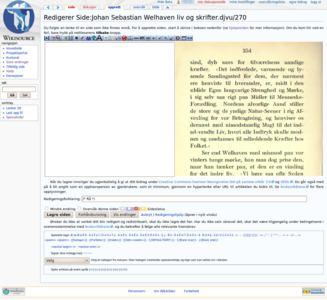
Cuando editemos la nueva página veremos que en el lado derecho nos aparece la imagen, y en el lado izquierdo nos aparece la caja de edición. Al crear una página, si el archivo cuenta con una capa de texto ésta se cargará automáticamente. Este texto automático no es perfecto y debe ser revisado. Así, por ejemplo, el texto podría aparecer como una única columna aunque el original tenga varias, o podrían aparecer palabras con espacios entre las letras ("a l g o a s í"), o palabras incompletas en los finales de línea que continúan en la línea siguiente, o vocales mal acentuadas, etc.
-
 Página con texto (falta revisarlo)
 -
 Página sin texto (falta añadirlo)
 -
 Página grabada (derecha: digitalización, izquierda: transcripción del texto).


En la caja de herramientas veremos los siguientes botones:
-
 Iniciar la transcripción automática del texto (OCR)
 -
 Alejar la imagen.
 -
 Restablecer el tamaño de la imagen.
 -
 Acercar la imagen.
 -
 Girar la imagen en el sentido del reloj.
 -
 Girar la imagen en el sentido contrario del reloj.


Estos otros botones aparecen cliqueando en "Herramientas de corrección":
-
 Permite alternar entre ver o no ver las cajas de edición de las secciones de la cabecera y pie de página.
 -
 Colocar la imagen en la zona superior y la caja de edición en la zona inferior.

Antes de guardar la página deberemos indicar el nivel de revisión con los botones checkbox situados bajo la caja de edición. Al principio hay 4 niveles posibles: "sin texto", "problemática", "no corregido" y "corregido". Cuando un usuario edita una página "corregida" por otro usuario, le aparece una quinta opción de "validado". Consultar los códigos de colores en Ayuda:Nivel de las páginas.
-
 Hay que indicar alguno de los 5 niveles de revisión
 -
 Si creamos la página sólo veremos 4 opciones
 -
 Sólo podremos validar la página si alguien la ha revisado previamente


Si guardamos la página, veremos que en la derecha aparece la imagen, y en la izquierda aparece el texto que hemos transcrito.
Una vez hayamos creado el índice veremos que en las páginas de transcripción se han creado automáticamente tres nuevas pestañas:
-
 Paginar hacia la página anterior
 -
 Avanzar a la página siguiente
 -
 Subir al índice de páginas


En el caso de ficheros no DjVu ni PDF, el orden lo determina el orden en el que estén en la página de índice.
Estado de corrección de las páginas[editar]
El proceso de validación de las transcripciones involucra cinco niveles:
| Páginas: | → Vacía, sin texto | → No corregido | → Corregido | → Validado |
| ↘ Problemática ↗ |
- Sin texto usado tanto para páginas sin texto, tapa, contratapa, etc.(Ver páginas.)
- No corregido es el valor por defecto. (Ver páginas.)
- Corregido significa que solamente ha participado un sola persona en la corrección. (Ver páginas.)
- Validado significa que el texto ha sido corregido por más de un usuario. El botón correspondiente estará disponible solamente si la página fue revisada por alguien más. (Ver páginas.)
El nivel de página Problemática indica que existe algún tipo de problema con el texto, que será tratado en la página de discusión. (Ver páginas.)
Encabezados y pies de página[editar]
Los encabezados y pies de página no deben incluirse en la parte principal del texto. Para eso existen las cajas habilitadas, que aparecen tras hacer clic en el botón  , lo que permite que estos no aparezcan al incluir el texto en una página, pero sí de alguna manera queden transcritos.
Para facilitar el formato de estos encabezados, existe la plantilla {{CabeceraPágina}} ó {{CP}}. Si solo incluye un número de página centrado, existe la plantilla {{Centrar}} o {{C}}. Para más información, revisa la documentación de esta plantilla.
Formato de las páginas de transcripción[editar]
Véase también Ayuda:Formato de texto
Al momento de transcribir, debemos tener en cuenta algunos aspectos especiales de los textos escritos, que se tratan de manera diferente en Wikisource:
- Ignora la sangría al comienzo de cada párrafo. Es común que cada párrafo del texto impreso comience con un espacio en blanco (sangría), sin embargo no debes transcribirlo. La única excepción sería un caso en que un párrafo «se sangre» por un motivo estético en particular, diferente de los otros párrafos. En ese caso podemos usar la plantilla {{brecha}}. La manera correcta de separar dos párrafos es con una línea en blanco, de la siguiente manera:
Primer párrafo

Segundo párrafo
- En caso de que el final de la página sea también el final de un párrafo, debes colocar luego del punto aparte, la plantilla {{np}}.
- Si el texto está impreso en dos columnas, ignóralo, y transcribe cada página como si estuviera escrita en una sola.
Guiones[editar]
- No transcribas los guiones que separan la palabra al final de un renglón, sino que transcribe la palabra completa. Sin embargo, debes tener cuidado en el caso de que se trate de una palabra que sí llevaba un guion en su ortografía original.
- En caso de que la última línea de una página termine con un guión, debes transcribirlo, y dejar ese guion como el último carácter de la página. El software une las palabras automáticamente al transcluir las páginas. En caso de desear preservar el guion, para expresiones como «físico-químico», se debe transcribir con un doble guion (--).
Casos especiales[editar]
- En el caso de referencias o notas al pie que continúan de una página a otra, el software no une automáticamente las palabras, por lo que en estos casos debemos usar la antigua plantilla {{guion}}.
- En el caso de que la palabra se separe entre dos secciones, el software sí une las palabras automáticamente, por lo que no debe transcribir de manera normal.
- En el caso de que la palabra esté en cursivas o negrita, se debe transcribir con normalidad, y colocar el guion después de los apóstrofes del formato
''de esta ma''- ''nera, se unen con normalidad en el texto''
Notas a pie de página y referencias[editar]
- Para las notas al pie de página, ignora el formato utilizado y emplea las marcas de referencias
<ref></ref>. - Si una referencia o nota al pie de página continua en la página siguiente, debes ocupar las marcas de referencias con la opción "follow", como se explica en detalle en Ayuda:Cómo referenciar
| Página 1 | Página 2 |
|---|---|
| Texto de ejemplo.[nota 1] | Otro texto, en otra página. |
Texto de ejemplo.<ref name="nota1" group="nota">Nota al pie de página muy larga, que continuará en la siguiente página,</ref> |
Otro texto, en otra página.<ref follow="nota1" group="nota">de manera que usamos este sistema y funciona perfectamente</ref>
|
Resultado: Referencias
| |
- Si se considera conveniente distinguir unas notas de otras (por ejemplo, las que aparecen en la fuente de otras que se añaden en la traducción) se deberán asignar a cada uno de los tipos de notas, un grupo distinto, por ejemplo:
- a las referencias que aparecen en el texto original se incluirán como referencias genéricas, por tanto sin asignarle un grupo determinado así: <ref></ref>.
- mientras que a las notas que se quieren añadir en la traducción se le asignará un grupo, por ejemplo: <ref group=lower-alpha></ref>
- Si se hace así, en la transcripción de la última página, se anotara:
- ==Notas de la traducción==
- {{Listaref|group=lower-alpha}}
- ==Referencias==
- {{Listaref}}
- ==Notas de la traducción==
- Siempre que se incluyen referencias de un grupo específico, al guardar la página correspondiente aparece el siguiente error:
- Error en la cita: Existen etiquetas <ref> para un grupo llamado «lower-alpha», pero no se encontró la etiqueta correspondiente.
- No hay que preocuparse, pues basta que en la última página se haya incluido la etiqueta correspondiente al grupo de referencia utilizado; en nuestro ejemplo,
:: {{Listaref|group=lower-alpha}}.
Si se ha hecho así, en la transclusión del texto las referencias se recogerán adecuadamente.
Ventajas[editar]
Asegurar la calidad de los textos[editar]
Gracias a este tipo de páginas, podremos revisar que el texto que se ha transcrito es fiel a la digitalización (de otra forma hemos de creernos lo que el usuario escribió). Todo error de transcripción podrá ser instantáneamente revisado y corregido por cualquier usuario, sin necesidad de ir a buscar la versión en papel. De esta forma se refuerza la calidad de los textos.
Libros multilingües[editar]
Cuando un índice en español contenga una obra en una lengua que no sea el español (suele ser el caso de obras sobre literatura, gramática, lingüística, etc.), puede crearse también el índice en el Wikisource de aquella lengua, y mediante la plantilla {{iwpage}} transcluirlo en la página de Wikisource en español. Se puede proceder de la misma forma cuando un índice en idioma no español contenga una obra en español. Por ejemplo, Índice:Boletín RAE VI (1919).djvu, revista en español, contiene el Liber Regum, una obra en aragonés, entre otras cosas: las páginas como Página:Boletín RAE VI (1919).djvu/199 se transcribirán en Wikisource aragonés. Y páginas en español como Página:Boletín RAE VI (1919).djvu/5 pueden verse también en Wikisource aragonés.
Nota: En la Categoría:Falta imagen en página Djvu encontrarás aquellas páginas que carecen de la imagen respectiva.
Referencias[editar]
Véase también[editar]
- Wikisource:Wikimedia OCR
- Wikisource:Textos con página de transcripción: Lista de libros y/o textos ya disponibles en wikisource.
- Wikisource:Otros textos en Internet Archive: Otros libros que pueden ser subidos a este proyecto.
- Especial:IndexPages: lista de libros y su nivel de avance (expresado con colores).
- Ayuda:Gestión de ficheros DjVu: trucos para manipular ficheros DjVu.
- Ayuda:Cómo publicar un texto: uso de la etiqueta
<pages>(transclusión de las páginas) - Vídeos de ayuda: así se edita en Wikisource


